 ThaiPDF
SIGNATURE
เซ็น วาง พร้อมใช้งาน
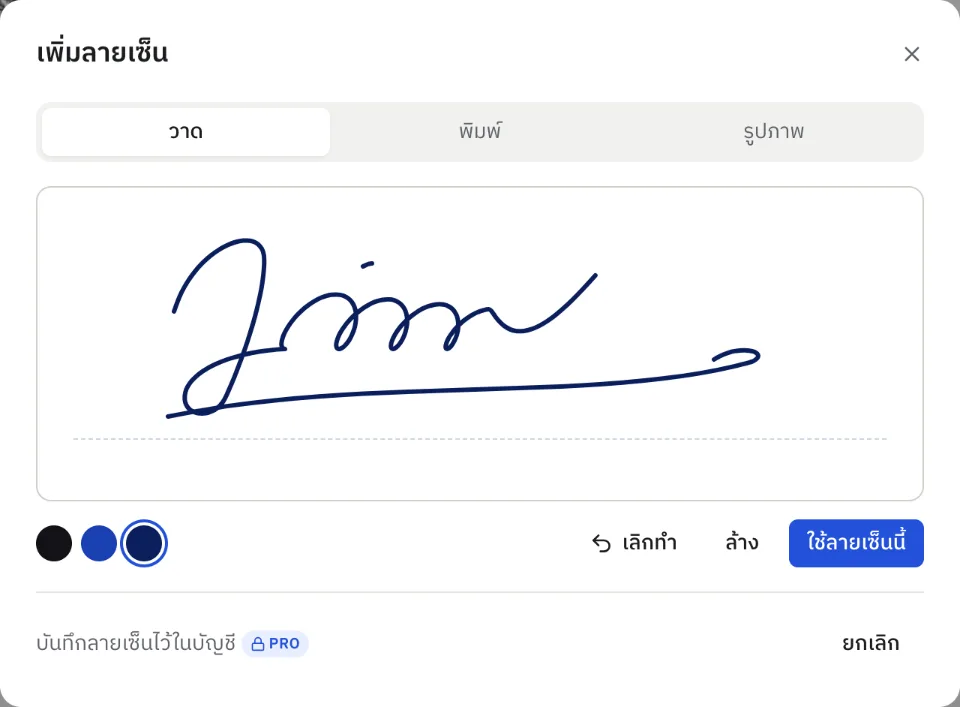
วาด พิมพ์ หรือใช้รูปลายเซ็นของคุณ แล้ววางลงบนเอกสารได้ทุกตำแหน่ง
Free และ Pro
ใช้งานอย่างไร
- 1
เปิด PDF
เปิดไฟล์ที่ต้องเซ็นในหน้าแก้ไข
- 2
สร้างลายเซ็น
วาด พิมพ์ชื่อ หรือเลือกรูปลายเซ็น เลือกสีหมึก
- 3
วางแล้วดาวน์โหลด
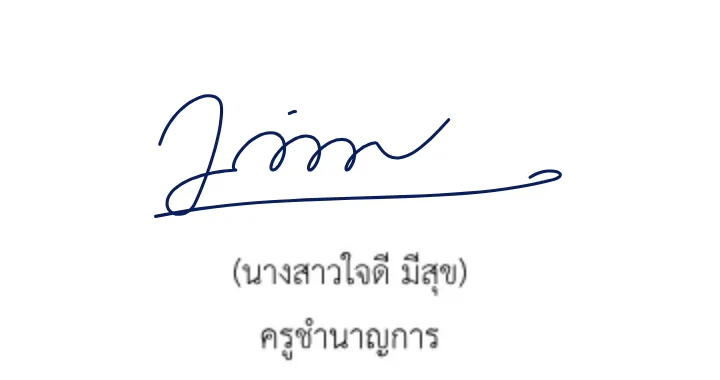
คลิกวางบนหน้า ย้ายและปรับขนาดได้ แล้วดาวน์โหลด PDF
ทำอะไรได้บ้าง
- วาดด้วยมือใช้เมาส์ แทร็กแพด นิ้ว หรือ Apple Pencil
- พิมพ์เป็นลายมือพิมพ์ชื่อแล้วเลือกแบบอักษรลายมือภาษาไทยหรืออังกฤษ
- ใช้รูปลายเซ็นถ่ายรูปหรือสแกนลายเซ็นบนกระดาษ แล้วลบพื้นหลังสีขาวให้
- บันทึกไว้ใช้ครั้งต่อไปบันทึกลายเซ็นได้สูงสุด 5 แบบ (Pro)
ไฟล์และขีดจำกัด
- สีหมึกดำ น้ำเงิน และน้ำเงินเข้ม
- ย้ายและปรับขนาดลายเซ็นบนหน้าได้
- รูปลายเซ็น PNG หรือ JPEG
- บันทึกลายเซ็นสูงสุด 5 แบบสำหรับสมาชิก Pro
เหมาะกับงานแบบไหน
- เซ็นหนังสือและบันทึกข้อความ
- เซ็นสัญญาและใบเสนอราคา
- เซ็นแบบฟอร์มที่ต้องส่งกลับ
คำถามที่พบบ่อย
ลายเซ็นนี้เป็นลายมือชื่ออิเล็กทรอนิกส์ที่มีใบรับรองไหม
ไม่ใช่ ThaiPDF วางภาพลายเซ็นของคุณลงบนเอกสาร เหมือนการเซ็นบนกระดาษ ไม่ใช่ลายมือชื่อดิจิทัลที่มีใบรับรอง
ใช้ฟรีได้ไหม
ได้ การเซ็นใช้ได้ในแพ็กเกจ Free การดาวน์โหลดไฟล์ที่เซ็นแล้วนับเป็นการดาวน์โหลด ส่วนการบันทึกลายเซ็นไว้ใช้ครั้งต่อไปสำหรับสมาชิก Pro
เซ็นบนมือถือได้ไหม
ได้ วาดลายเซ็นด้วยนิ้วบนหน้าจอ หรือใช้ Apple Pencil บน iPad